

レポートを書くとき、多くの人は実験結果や考察を書くことに意識が向きがちです。
しかし、読み手にとって分かりやすいレポートにするためには、内容だけでなくレイアウトも重要になります。
特に私が在籍している化学・生物系のレポートでは、グラフや顕微鏡写真、測定結果など、多くの図や表を使用します。図表が適切に配置されているだけで、読み手は内容を理解しやすくなり、レポート全体も見やすい印象になります。
一方で、Wordでレポートを書いていると、「文章を追加したら図だけが移動してしまった」「図表タイトルだけ次のページへ行ってしまった」といった経験をしたことがある人も多いのではないでしょうか。
私自身も以前は、レポートの最後に図表の位置を何度も調整していました。
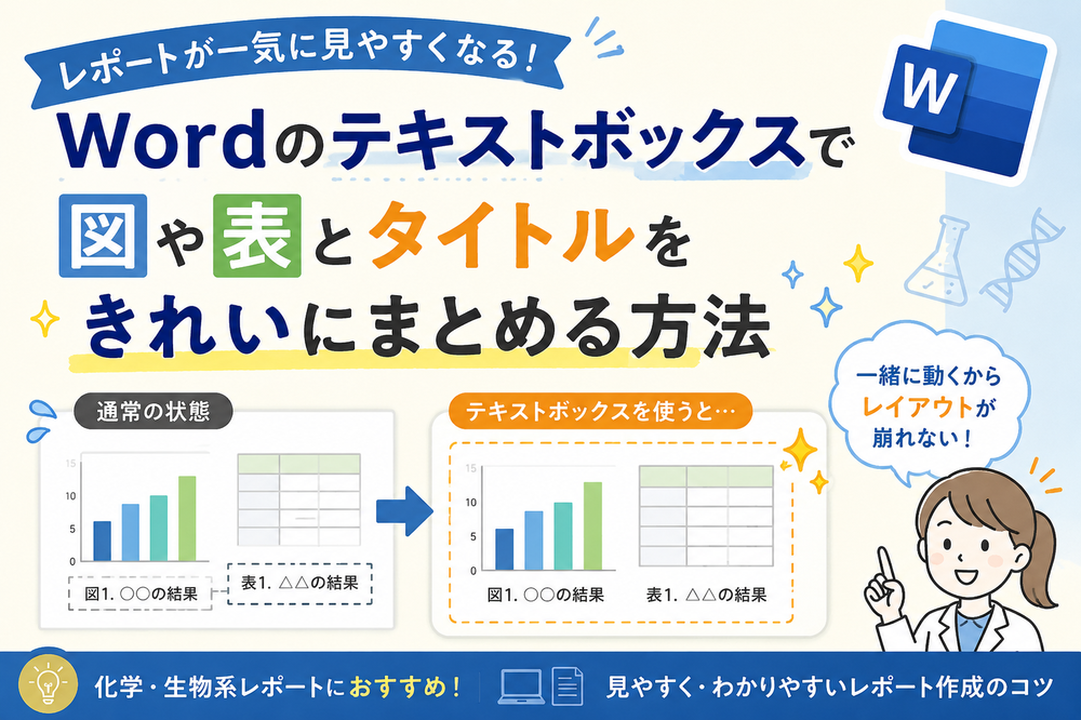
そこで普段から使っているのが、Wordの「テキストボックス」を利用して図表を整理する方法です。一度設定してしまえば、図や表とタイトルを一つのまとまりとして扱えるため、レイアウトが崩れにくくなり、レポート作成がぐっと楽になります。
今回は、私が普段から実践している図表整理の方法と、図表を挿入するときに意識しているポイントを紹介します。
Wordの便利機能で図表を見やすく整理しよう
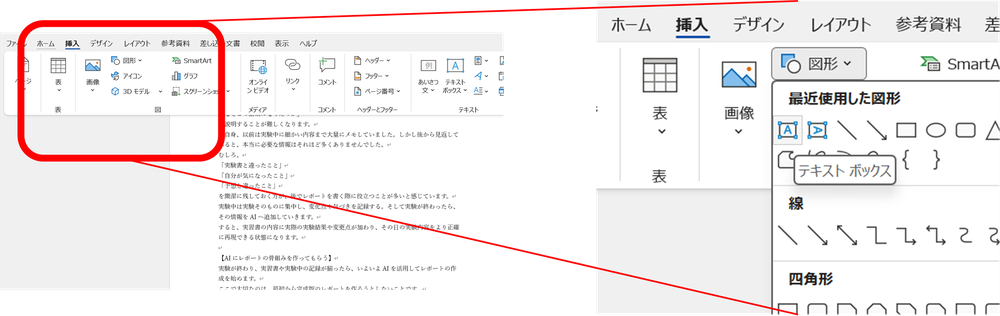
まず、「挿入」タブから「図形」を選択し、その中の「テキストボックス」を挿入します(図1)。
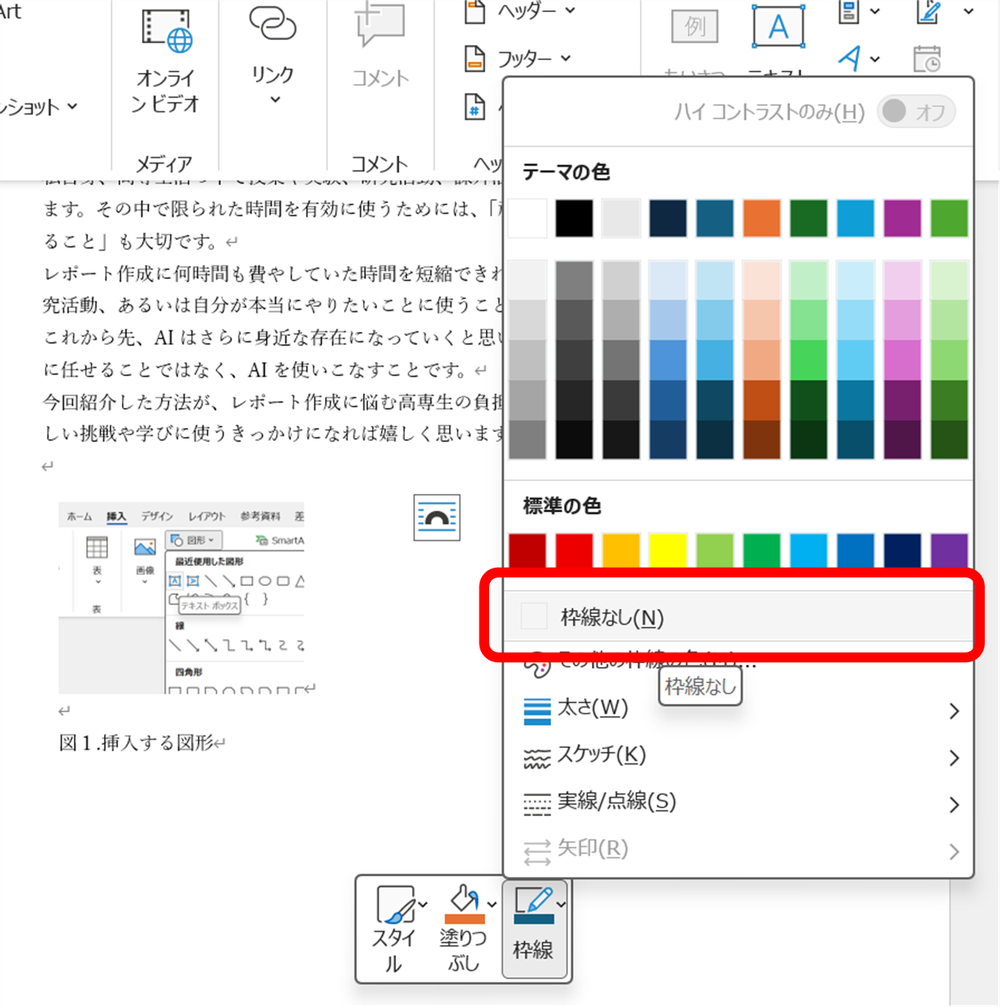
その後、作成したテキストボックスの中に図や表を貼り付け、その上下に図表タイトルを入力します。さらに、テキストボックスの枠線を「枠線なし」に設定することで、見た目は通常のレポートと変わらない状態になります(図2)。
この方法の利点は、図や表とタイトルを一つのまとまりとして扱えることです。通常の状態では、文章を修正した際に図だけが移動したり、タイトルだけが次のページへ移動したりすることがあります。しかしテキストボックスを利用すると、図表とタイトルが一緒に移動するためレイアウトが崩れにくくなります。
特に化学・生物系のレポートでは、グラフや測定結果の図表を多く扱います。レポートを書き直しているうちに図表の配置が崩れてしまった経験がある人は、一度試してみることをおすすめします。
レポート作成の基本的なルール
図表を挿入するときは、レイアウトだけでなく図表の基本的なルールも意識すると、より完成度の高いレポートになります。
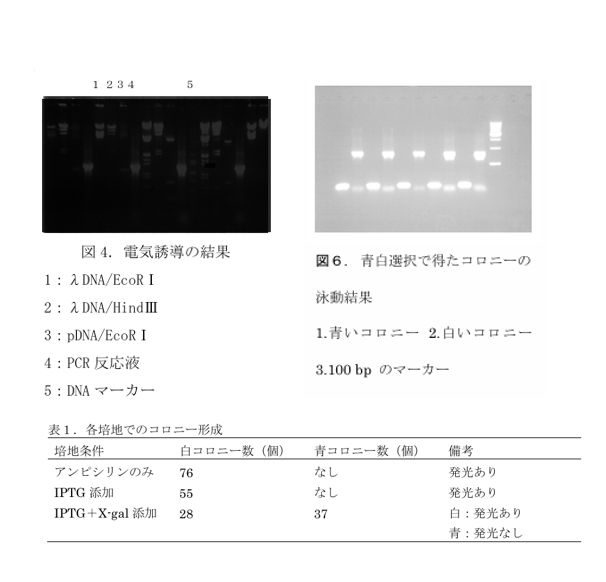
図には「図1」「図2」のように図の下へ、表には「表1」「表2」のように表の上へ、それぞれ通し番号とタイトルを付けて整理しましょう。
図表タイトルは、「吸光度測定結果」や「培養細胞の顕微鏡写真」のように、一目で内容が分かる簡潔なものにする。
本文中で「図1に示すように」「表2より分かるように」などと図表を引用してから掲載する。
図や表は、単に貼り付けるだけではなく、本文を補足するためのものです。図表だけを掲載すると、「なぜこの図を載せたのか」「この図から何が分かるのか」が読み手には伝わりません。必ず本文の中で図表を引用し、その図表から読み取れる内容を文章で説明することを意識しましょう。
まとめ
図や表は、レポートの内容を分かりやすく伝えるための大切な要素です。少しの工夫を取り入れるだけで、レイアウトが崩れにくくなり、修正の手間も大きく減らすことができます。
特に化学・生物系のレポートでは図表を扱う機会が多いため、ぜひ今回紹介した方法を活用して、見やすく整理されたレポート作成を目指してみてください。